
📝 准备工作
在开始之前,请确保完成以下准备:
-
宝塔面板
你需拥有一台具备公网IP的服务器,并已安装好宝塔面板。如果尚未满足此条件,后续步骤将无法进行。你也可以选择以较低成本(例如约38元/年)在腾讯云、阿里云等平台购买一台轻量应用服务器。 -
飞牛NAS系统
本地网络中需已部署飞牛NAS系统。相关安装教程在网上很容易找到,此处不再赘述。 -
开放端口
建议提前登录你所用的云服务器商家控制台,准备好开放下文会用到的相关端口(如7500、5666等),以便后续流程更加顺畅。
🔧 具体操作步骤
1. 登录宝塔面板
使用你的服务器IP、端口及账号密码,登录已安装好的宝塔面板。
2. 安装Frps服务端(通过Docker)
在宝塔面板左侧导航栏点击 “Docker”,进入后选择 “应用商店”。
在搜索框中输入 “frp”,在结果中找到 “FRP服务端:FRPS”,点击安装。
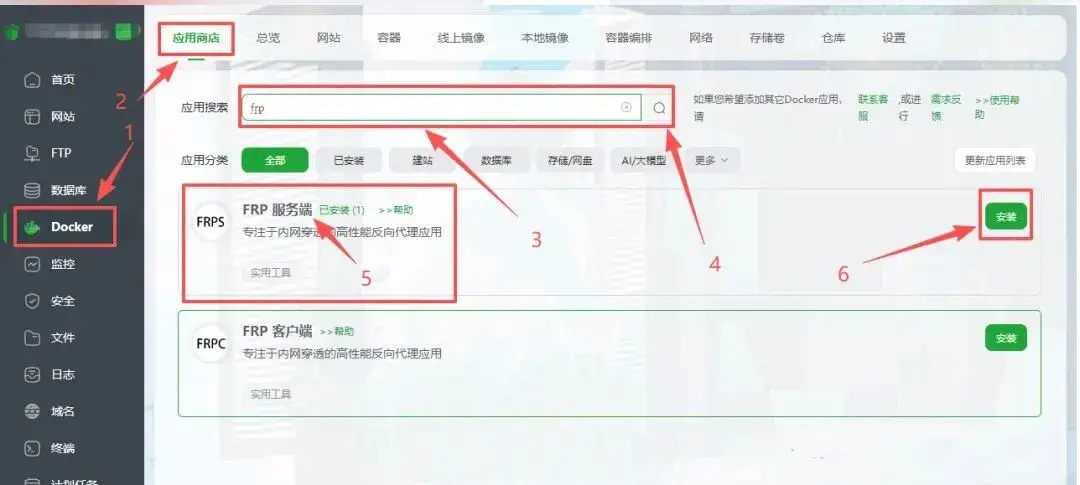
该Frps服务端资源占用很低,约内存8.6 MB,镜像大小44.2 MB。
3. 配置Frps服务端
安装时会弹出配置窗口,其中需要关注并设置以下三项:
-
Web端口:可自定义(如保持默认
7500) -
用户名:自定义管理用户名
-
密码:自定义管理密码
请务必记住这几项信息,后续会用到。其他配置可保持默认或按需调整,完成后点击 “确定”。
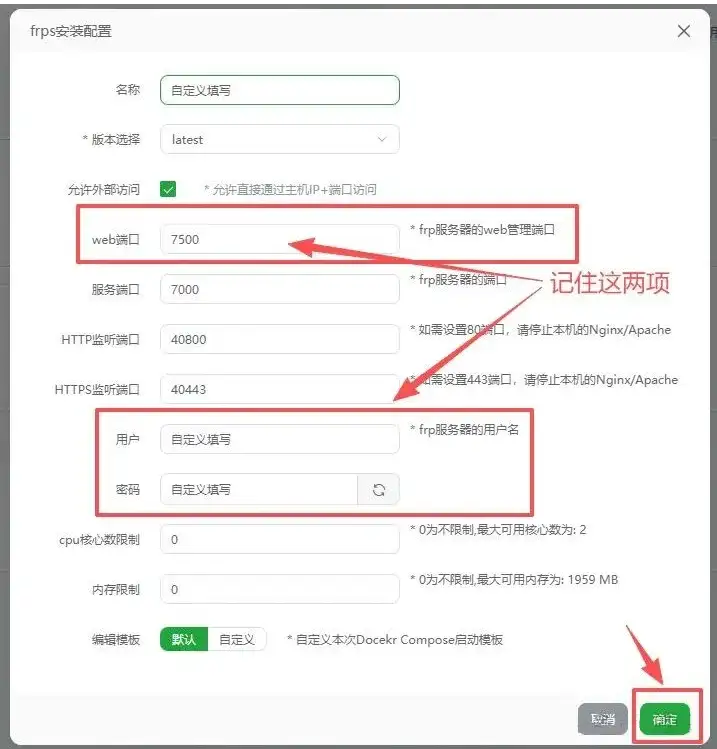
⚠️ 注意:此处填写的所有端口(例如
7500),以及后续步骤中添加的任何端口,都需在宝塔面板的安全设置及云服务器的防火墙规则中逐一放行,否则无法连通。
4. 访问Frps服务端监控页
Frps服务端部署完成后,即可通过浏览器访问监控页面:
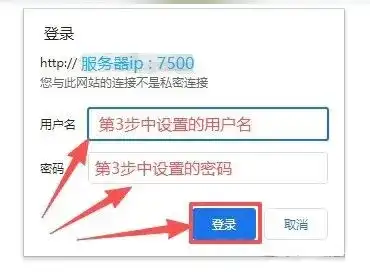
http://你的服务器IP:7500
使用前面设置的用户名和密码登录。
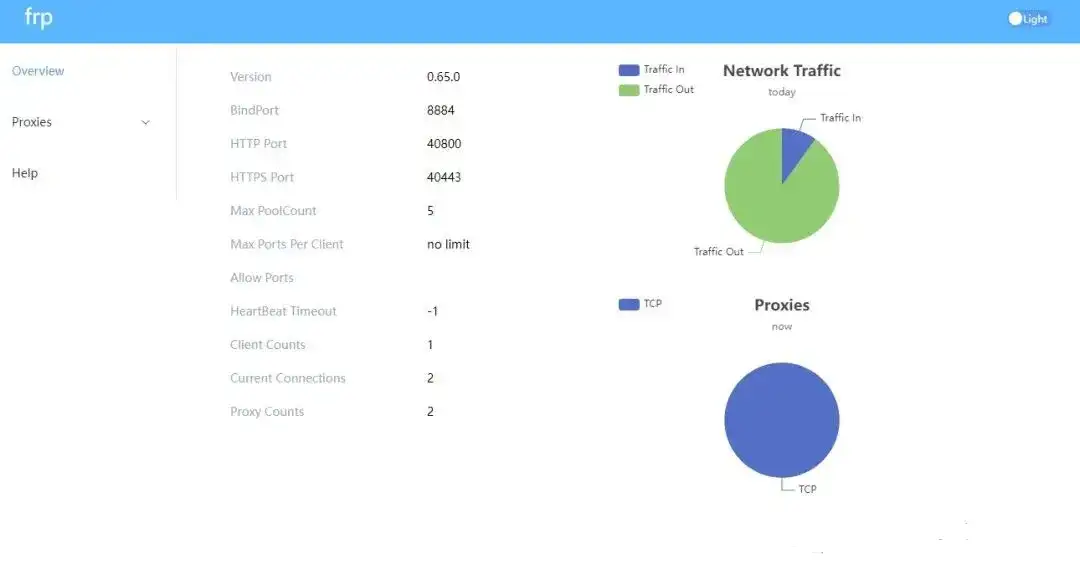
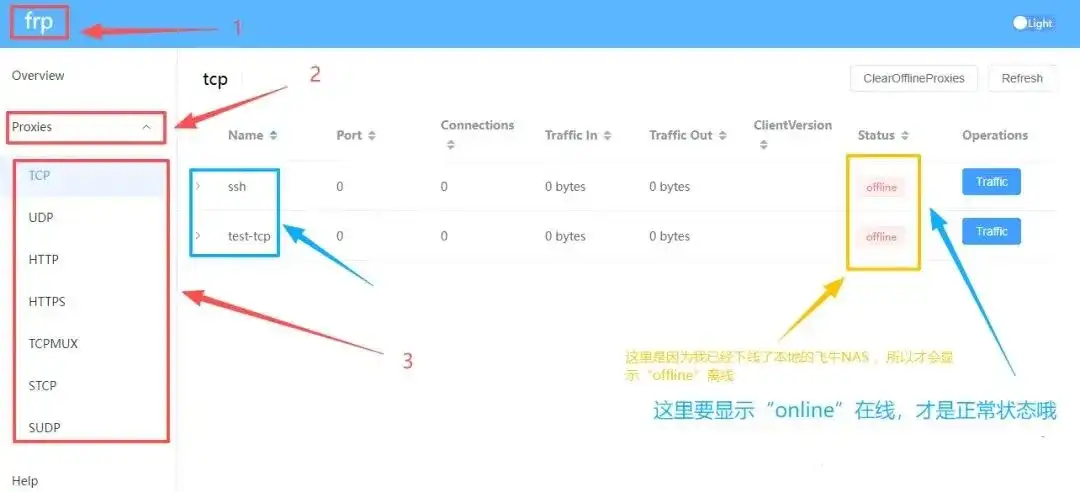
登录后可通过左侧 “Proxies” 菜单查看已建立的穿透隧道状态。
5. 在飞牛NAS中安装Frpc客户端
进入飞牛NAS后台,打开 “应用中心”,搜索 “frp”。
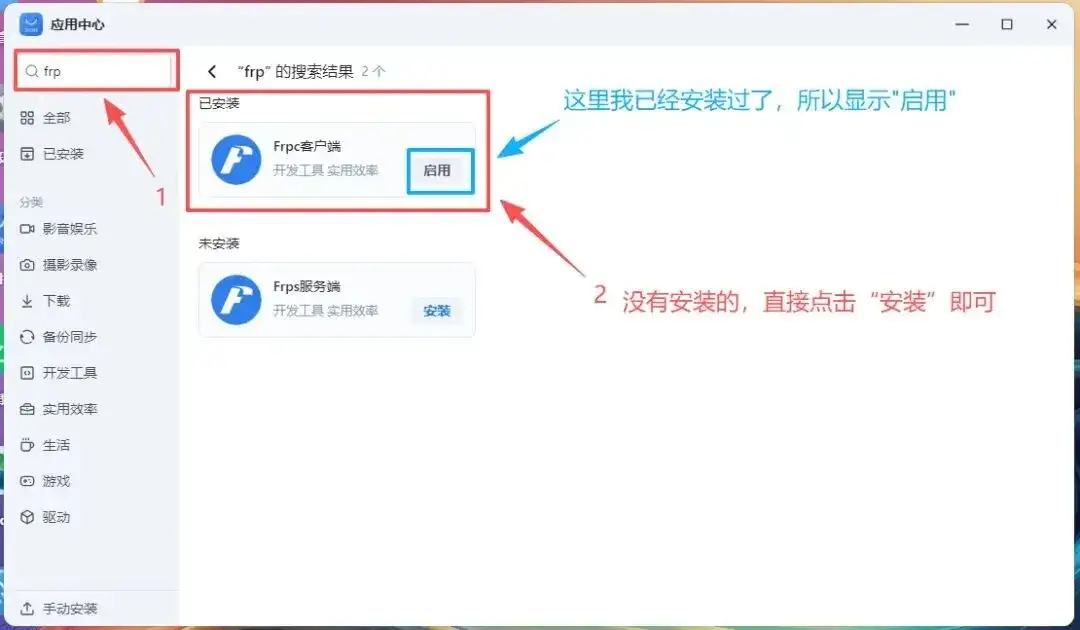
在结果中找到 “Frpc客户端”,点击安装。安装位置可自定义,其他选项保持默认即可。
6. 获取Frps服务端的Token
在飞牛NAS安装Frpc客户端的同时,返回宝塔面板获取Frps的认证Token。
进入宝塔面板的 “Docker” → “应用商店” → “已安装”,找到FRPS项,点击 “进入安装目录” 图标。
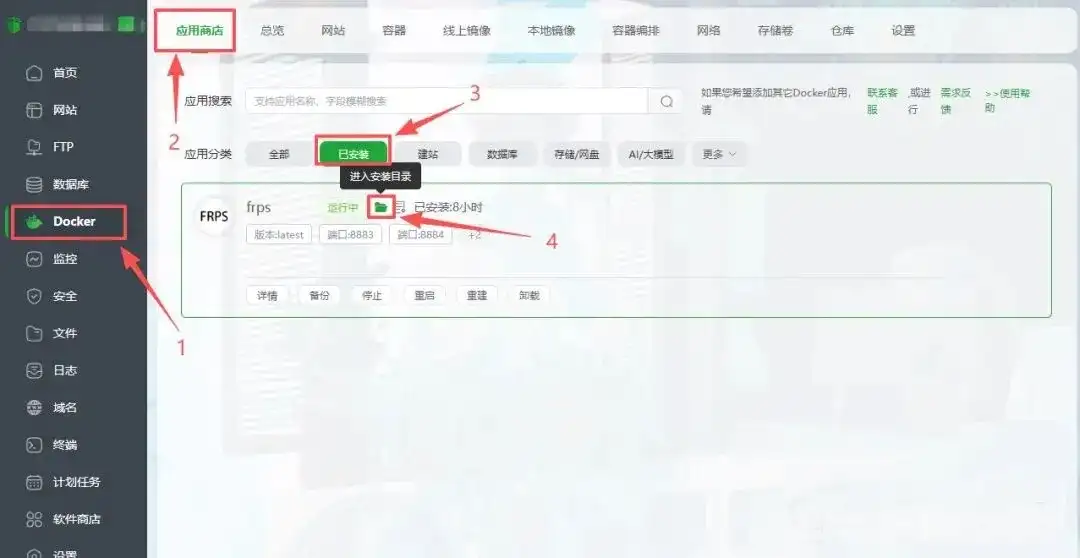
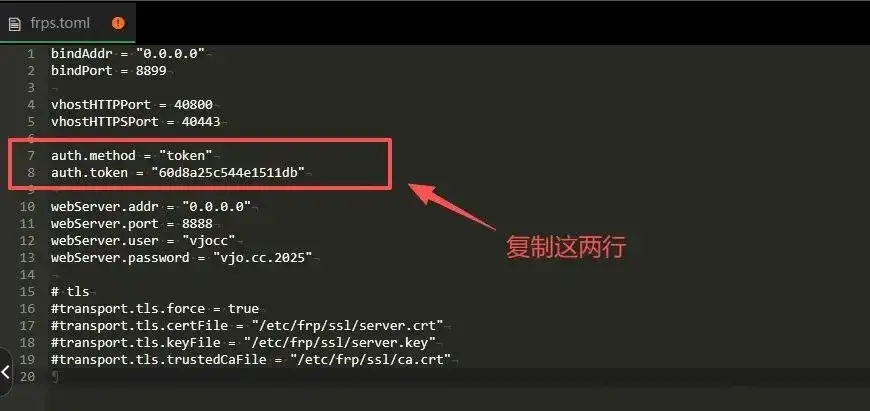
进入目录后,打开 data 文件夹下的 frps.toml 文件,复制其中 auth.token 后面的密钥字符串(例如 "60d8a25c544e1511db")。
auth.method = "token"
auth.token = "60d8a25c544e1511db"
7. 配置Frpc客户端
回到飞牛NAS后台,进入 “应用中心” → “已安装”,找到 “Frpc客户端” 并点击 “打开”。
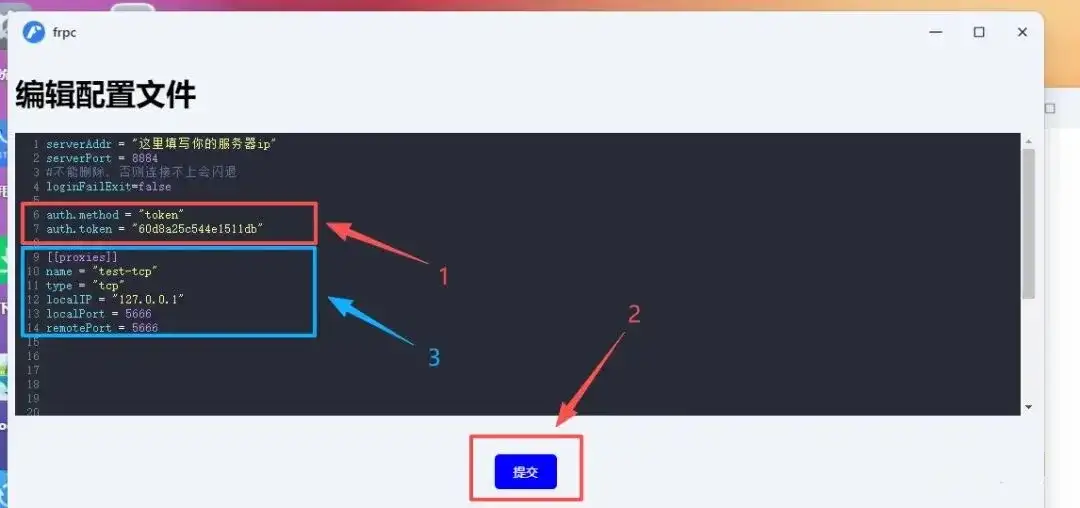
在编辑配置页面,将刚才复制的 auth.token 值(不含引号)填入配置中对应位置(通常在第6-7行),点击 “提交”。
8. 添加穿透隧道(映射本地服务)
若希望将NAS的Web管理界面或其他服务暴露至公网,可在Frpc配置文件中继续添加如下格式的段落(每个服务之间空一行):
[[proxies]]
name = "fnas-web"                 # 自定义名称,便于识别
type = "tcp"                      # 服务类型,Web通常用tcp,有SSL可用https
localIP = "127.0.0.1"             # 本地NAS的IP,一般保持127.0.0.1即可
localPort = 5666                  # 飞牛NAS本地服务端口
remotePort = 5666                 # 公网访问的端口(需在防火墙开放)
例如,若想将飞牛NAS的SSH服务也映射出去,可添加:
[[proxies]]
name = "ssh"
type = "tcp"
localIP = "127.0.0.1"
localPort = 22                    # SSH默认端口
remotePort = 5667                 # 公网访问的SSH端口(可自定义,需开放)
9. 验证穿透是否成功
配置提交后,再次通过浏览器访问Frps监控页面(http://服务器IP:7500),登录后查看 “Proxies” 列表。若看到你添加的隧道(如fnas-web、ssh)显示为 active 状态,即表示内网穿透已成功建立。
完成以上步骤后,你就可以在任何有网络的地方,通过 http://你的服务器IP:映射的远程端口 访问家中的飞牛NAS了。这种方式不仅稳定,还能有效避开官方服务的限速与拥挤,真正让私有云随时随地为己所用。
评论列表 (0条):
加载更多评论 Loading...