
在众多通讯软件中,Virola Messenger 凭借其一体化设计、强大协作功能与简易部署方式脱颖而出。它不仅满足个人与团队的实时沟通需求,更通过音视频会议、任务跟踪、文件共享等模块,成为远程办公与团队协作的高效工具。
主要特点
-
实时消息
支持单聊与群聊,确保团队沟通即时畅通。 -
音视频会议
无限人数、无时长限制,完美适配远程会议与线上协作。 -
任务跟踪
可将聊天消息一键转为任务,分配优先级与状态,实现沟通与事务管理无缝衔接。 -
文件共享
支持任意类型、大小无限制的文件传输,助力团队信息高效流转。 -
屏幕共享与远程控制
提升远程协作效率,尤其适用于技术支持和团队演示。 -
权限管理
精细化的团队与用户权限配置,保障数据安全与访问控制。 -
灵活团队配置
支持自定义用户资料与消息通知,适应不同团队的管理习惯。 -
多平台支持
提供 PC(Windows / macOS / Linux)、iOS 和 Android 客户端,实现跨设备无缝连接。 -
简易部署配置
即使不具备深厚技术背景,也能快速完成服务器搭建,支持 Docker 一键部署,降低使用门槛。
部署指南
在部署前,请确保开放服务器的 8885 端口。
1. 创建项目目录
mkdir virola
cd virola
2. 选择以下任一方式部署
方案一:单容器部署(适合快速体验)
在 virola 目录下执行:
docker run -d \
   --restart unless-stopped \
   --name virola \
   -p 8885:7777 \
   -p 8885:7777/udp \
   -v $(pwd)/data:/virola \
   virolamessenger/virola-server:latest
方案二:多容器编排部署(便于维护)
在 virola 目录下创建 docker-compose.yaml:
version: '3'
services:
  virola:
    image: virolamessenger/virola-server:latest
    container_name: virola
    restart: unless-stopped
    ports:
      - "8885:7777"
      - "8885:7777/udp"
    volumes:
      - ./data:/virola
运行以下命令启动服务:
docker-compose up -d
客户端配置与使用
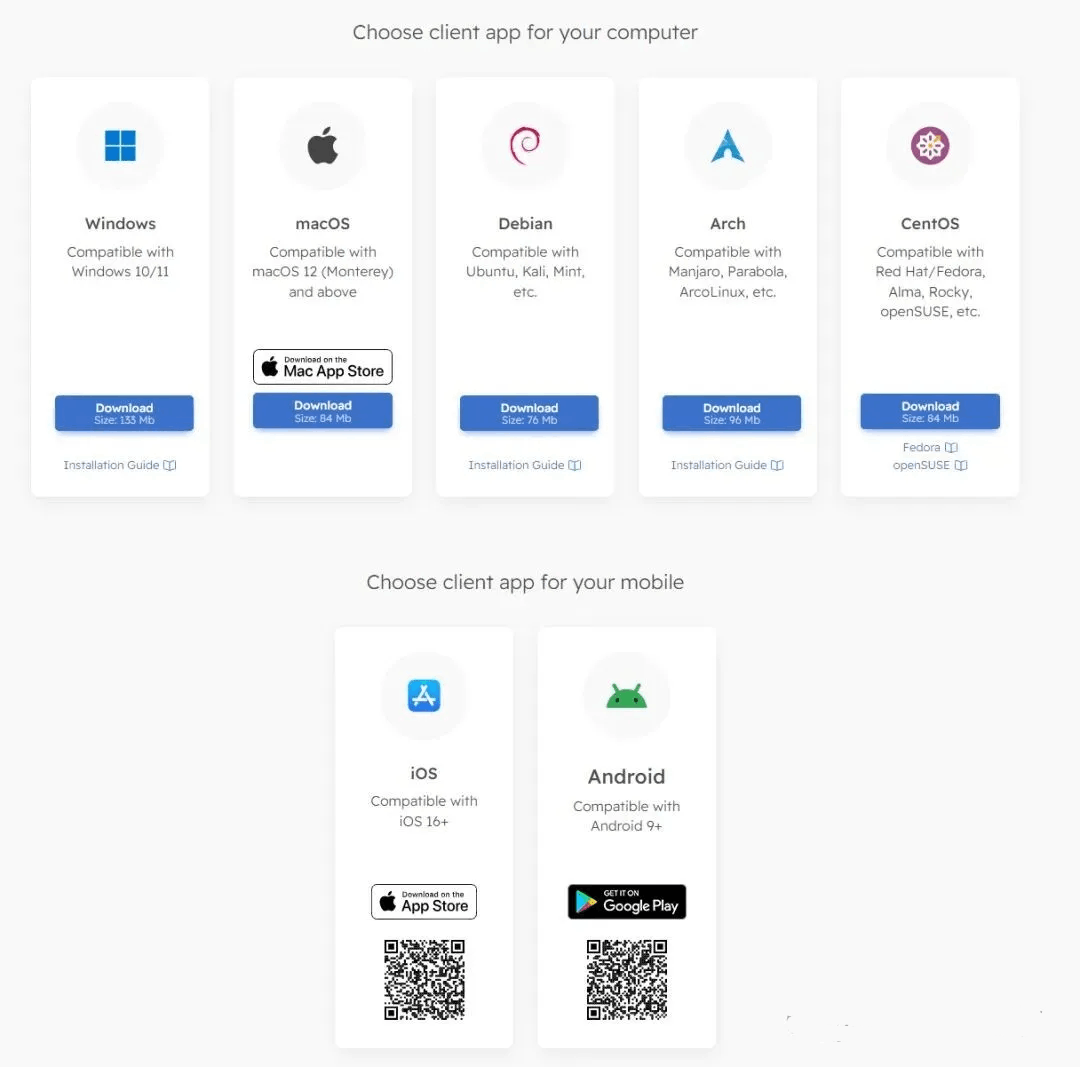
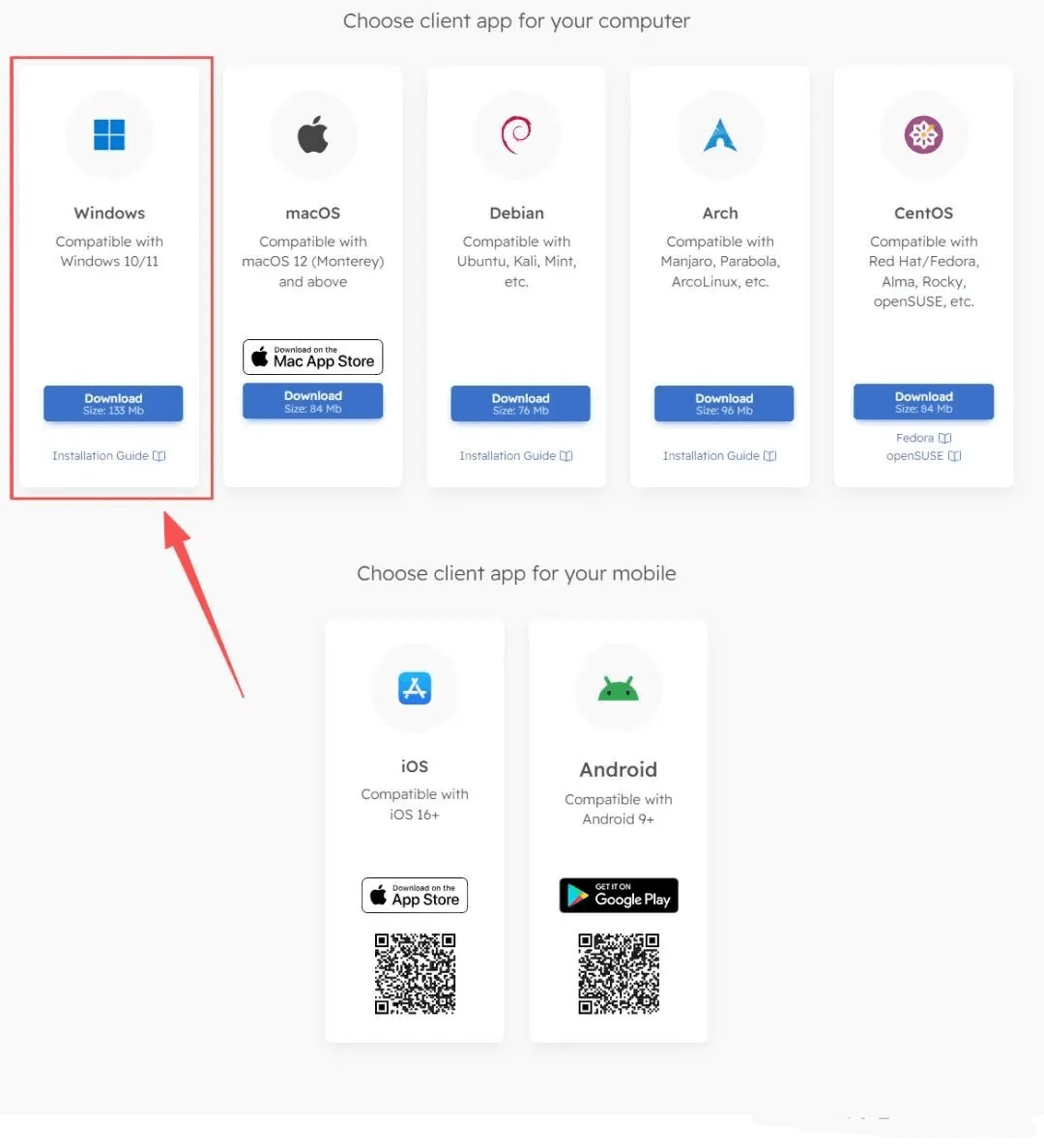
1. 下载客户端
访问 Virola Messenger 下载页面 选择对应系统版本安装。
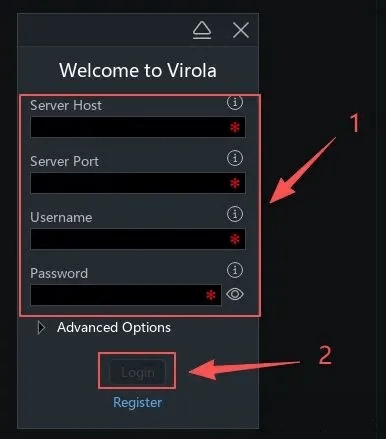
2. 登录配置(以 Windows 为例)
-
Server Host:服务器 IP 地址
-
Server Port:
8885 -
Username:
admin -
Password:
admin
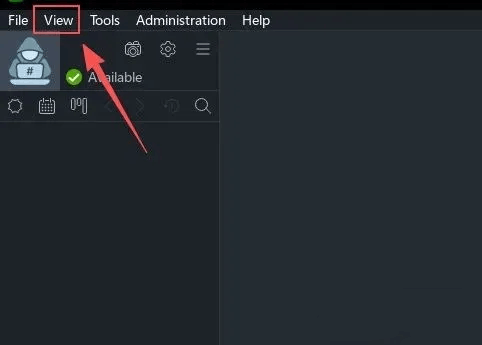
3. 切换中文界面
-
点击顶部菜单 View → Language
-
选择 汉语 – Chinese
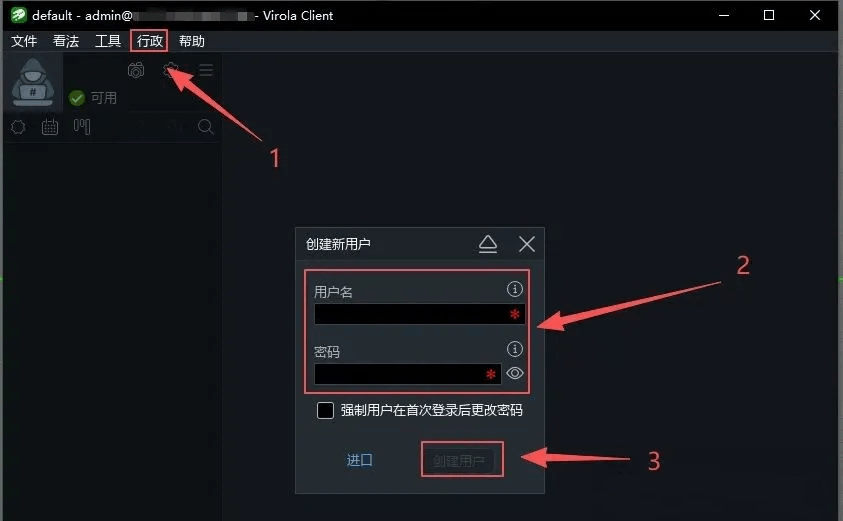
4. 创建新用户
-
进入 行政 → 创建新用户
-
设置用户名与密码,完成创建
-
新用户将显示在联系人列表中,可开始聊天测试
5. 移动端登录(如 iOS)
使用相同服务器信息登录,如首次连接超时,重新打开应用即可。登录成功后,PC 端对应联系人状态将更新为在线(√),双端即可实时通信。
适用场景
-
企业协作与远程办公
-
项目管理与任务跟踪
-
在线教学与团队培训
-
个人与社群沟通
总结
Virola Messenger 集即时通讯、音视频会议、任务管理与文件共享于一体,配合灵活的权限控制与跨平台支持,能够显著提升团队协作效率。其简洁的部署流程与友好的操作界面,让无论是技术新手还是专业团队都能快速上手,适用于多种办公与沟通场景。借助 Docker 部署,更可大幅缩短配置时间,助力团队快速构建安全、高效的私有化沟通平台。
评论列表 (0条):
加载更多评论 Loading...